| Metodika zberu

Súprava na zber vzoriek obsahuje termosku s chladiacou vložkou, ktorú je potrebné pred odchodom do terénu zmraziť, plastové vrecká so zipsom na trus a papierové vrecká na srsť zhromaždené v plastovom vrecku so silikagélom.

Vzorky trusu medveďa sa zbierajú do plastových vreciek so zipsom. Časť trusu veľkosti zhruba pingpongovej loptičky sa odoberie do vrecka spôsobom podobným ako pri zbere psích výkalov. Rozdiel je iba v tom, že vrecko sa neprevracia úplne, ale iba jeho spodná časť aby sa nepoškodil horný zips a samolepka s QR kódom. Z trusu sa odoberie podľa možností vrchná aj vnútorná časť. Nadbytočný vzduch sa z vrecka vytlačí a zatiahne sa zips. Vzorka sa pre transport v teréne uloží do prenosnej termosky s chladiacou vložkou, následne sa uskladní v mraziacom boxe pri teplote -20 °C.
Vzorky chlpov sa zbierajú do papierových vreciek. Je dôležité aby na chlpe bola vlasová cibuľka (rozšírený koniec vlasového korienka). Ak máme istotu, že chlpy pochádzajú od jedného jedinca, z chlpovej pasce odoberieme viac chumáčov chlpov s cibuľkami. Inak odoberieme iba jeden (najväčší) chlp. Drôt chlpovej pasce sa vždy očistí od zvyšných chlpov pomocou horáka. Vzorky chlpov ukladáme do papierových vreciek, ktoré zhromažďujeme v jednom plastovom vrecku so silikagélom v chlade.
Tkanivá (časť svaloviny) z usmrtených jedincov sa zbierajú do 25 ml skúmaviek s 96% etanolom a udržiavajú v chlade.

Všetky pomôcky potrebné pre zber vzoriek obdržia zaregistrovaní spolupracovníci od koordinátora projektu. V prípade otázok použiť kontakty uvedené na konci stránky.

| Evidencia vzoriek

Stiahnuť aplikáciu

V distribučnej platforme pre mobilné aplikácie vyhľadať a nainštalovať aplikáciu Epicollect5 (priame linky na Google Play a App Store).

Otvorenie menu

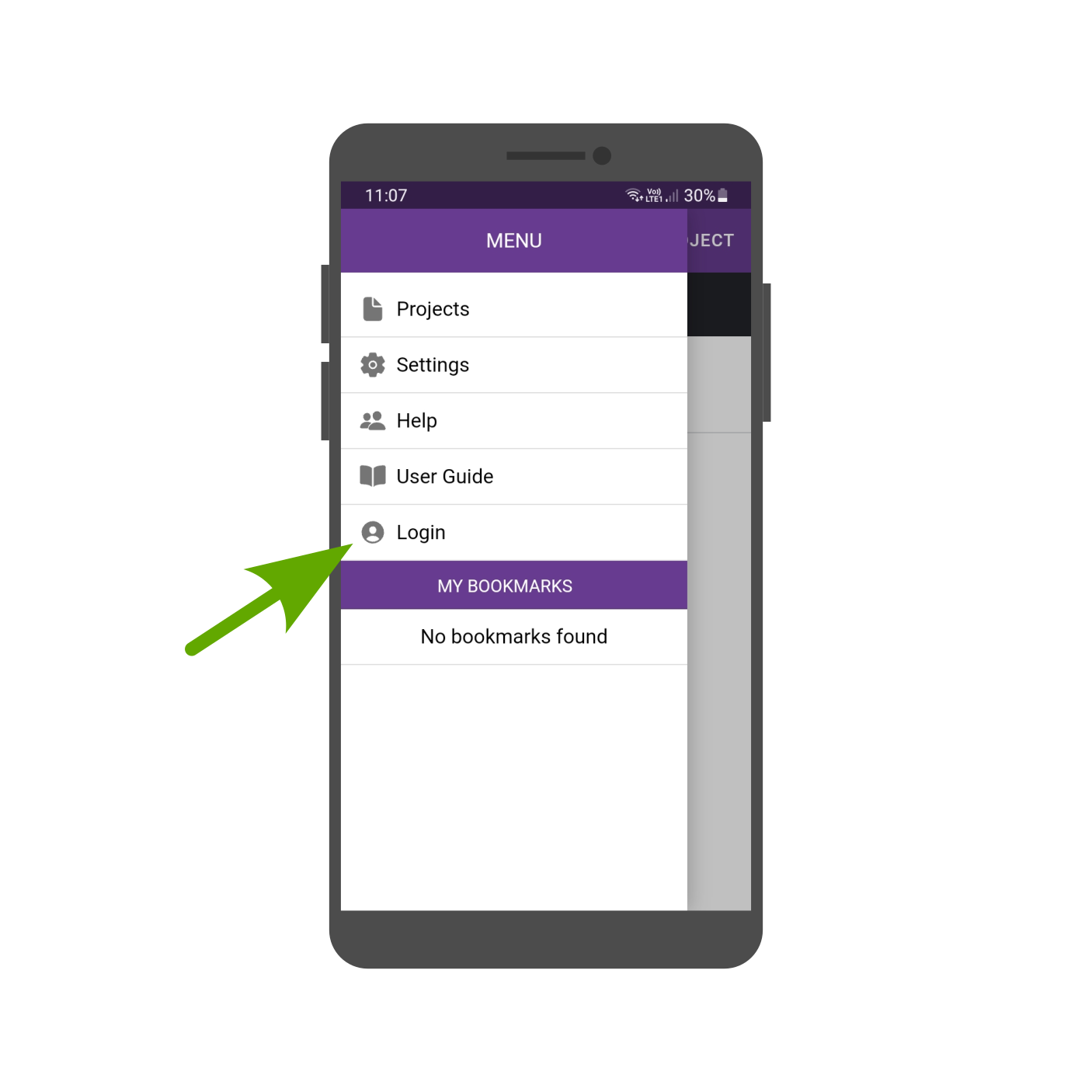
Po otvorení aplikácie sa v nej nachádza iba demo projekt. Vľavo hore rozbaliť menu pre prihlásenie užívateľa. Každý zberateľ vzoriek je zaregistrovaný v projekte so svojim emailom.

Prihlásenie užívateľa

Kliknúť na Login a prihlásiť sa cez Google účet (ak sa zhoduje s emailom) alebo cez email (ak nie je prepojený na Google účet). V druhom prípade príde na email prihlasovací kód.

Pridať projekt

Kliknúť na + ADD PROJECT a vyhľadať Bearversity. Demo projekt je potom možné zo zoznamu projektov v aplikácii odstrániť.

Pridať záznam

Po otvorení projektu kliknúť na + ADD ENTRY pre pridanie záznamu vzorky. Každý užívateľ vidí v aplikácii iba svoje záznamy vzoriek.

Meno zberateľa

Meno každého zberateľa vzoriek je registrované v projekte a je potrebné ho vybrať zo zoznamu. Vyplnenie poľa je povinné. Medzi jednotlivými poľami v zázname sa posúva šípkami NEXT (dopredu) a PREV (dozadu).

Typ vzorky

Zbieraná vzorka môže byť trus, chlpy alebo tkanivo medveďa. Vyplnenie poľa je povinné. V prípade, že sa jedná o chlpy, je možné doplniť aj číslo fotopasce v ďalšom poli ak boli zobraté zo stromu s fotopascou. Inak pole s číslom fotopasce je možné preskočiť (kliknúť na NEXT).

Sken QR kódu

Kliknúť na SCAN pre zosnímanie unikátneho QR kódu vzorky, ktorý je nalepený na plastovom vrecku alebo skúmavke pre zber vzorky. Zobrazený alfanumerický kód v aplikácii je možné skontrolovať s kódom na vzorke. Vyplnenie poľa je povinné.

Dátum zberu

Pri vložení dátumu sa zobrazuje aktuálny dátum. Je ale možné ho manuálne zmeniť v prípade potreby. Vyplnenie poľa je povinné.

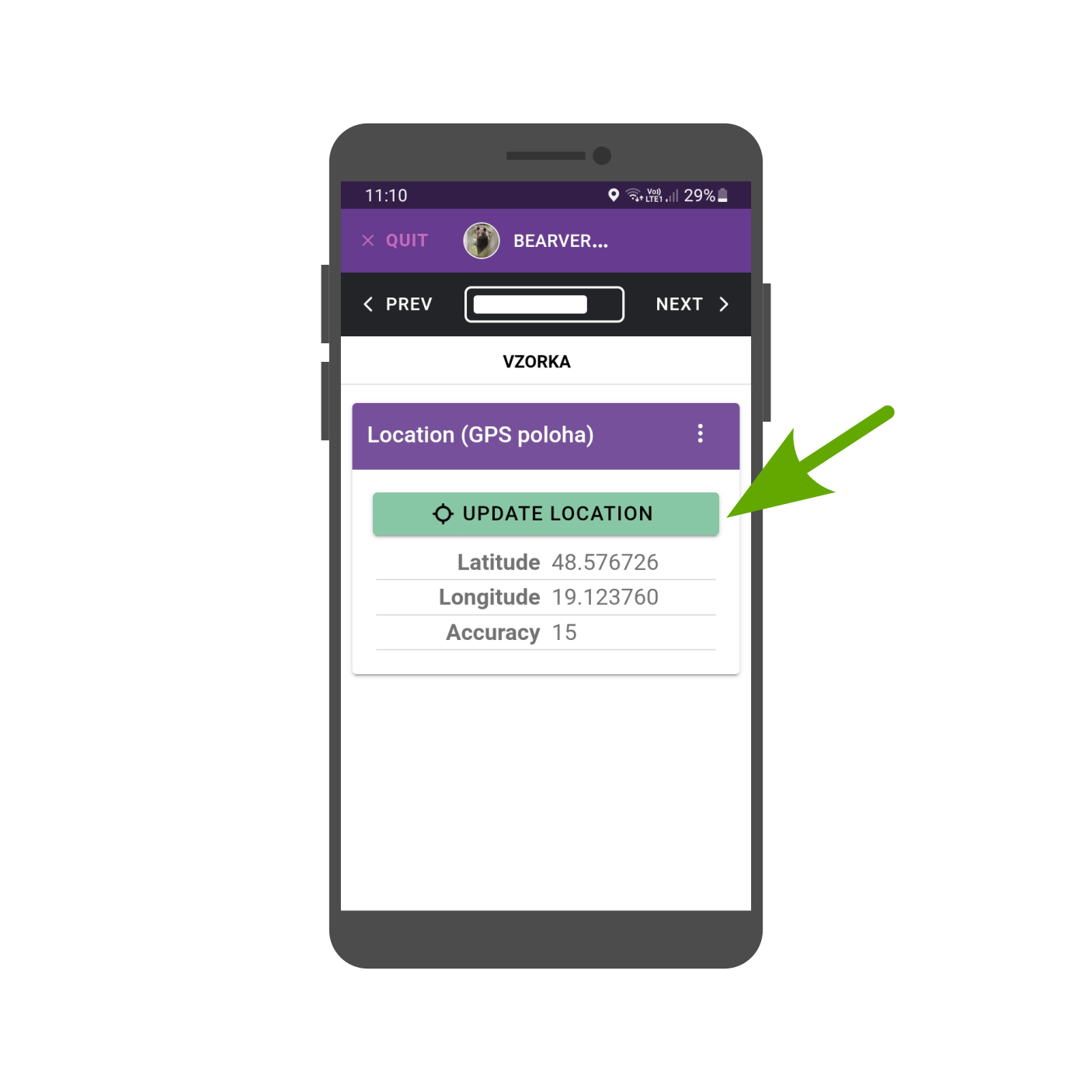
Poloha nálezu

Kliknúť na UPDATE LOCATION pre načítanie aktuálnej polohy. V prípade, že nie je možné zachytiť dostatočný GPS signál, je možné pole vyplniť manuálne alebo dodatočne.

Uloženie záznamu

Pre uloženie záznamu vzorky v mobilnom zariadení kliknúť na SAVE ENTRY. Záznam vzorky zatiaľ nie je odoslaný do centrálnej databázy.

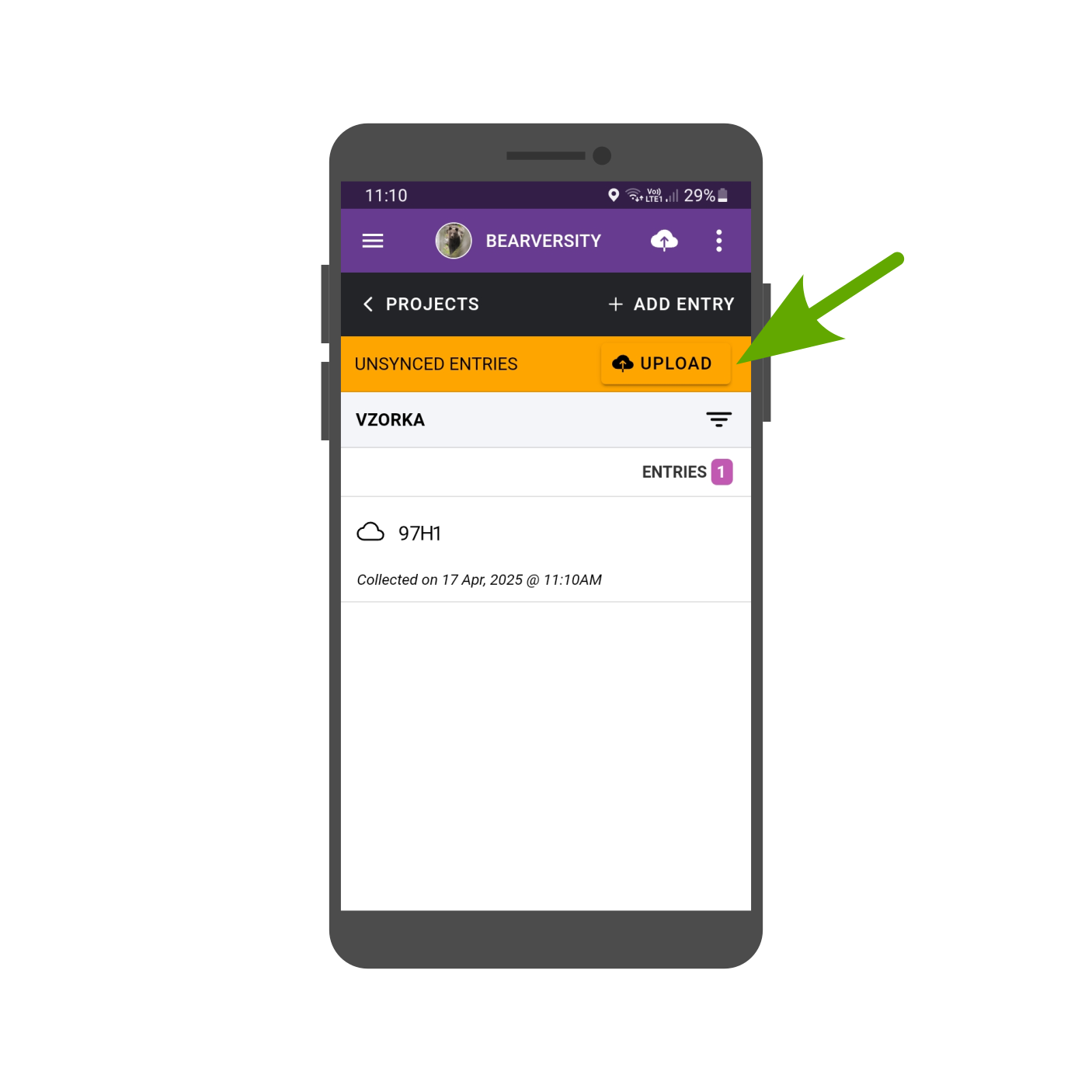
Neodoslané záznamy

V zozname sa zobrazujú neodoslané záznamy (UNSYNCED ENTRIES). Pre ich odoslanie do centrálnej databázy kliknúť na UPLOAD. K tomuto je potrebné pripojenie na internet.

Odoslanie záznamov

V tomto kroku (kliknúť na UPLOAD DATA) sa potvrdí odoslanie a uloženie dát do centrálnej databázy. Na obrazovke sa zobrazujú aj možnosti odoslania multimédií, ale tie nie sú aktívne v danom projekte.

Návrat do záznamov

Návrat do zoznamu všetkých záznamov užívateľa po kliknutí na BACK.


Zoznam odoslaných záznamov

V projekte sa zobrazuje zoznam odoslaných záznamov (zelený obláčik). Jednotlivé záznamy sú označené alfanumerickým kódom z QR kódu na vzorke. Ďalší záznam vzorky sa pridá opäť kliknutím na + ADD ENTRY.


| Sledované územie